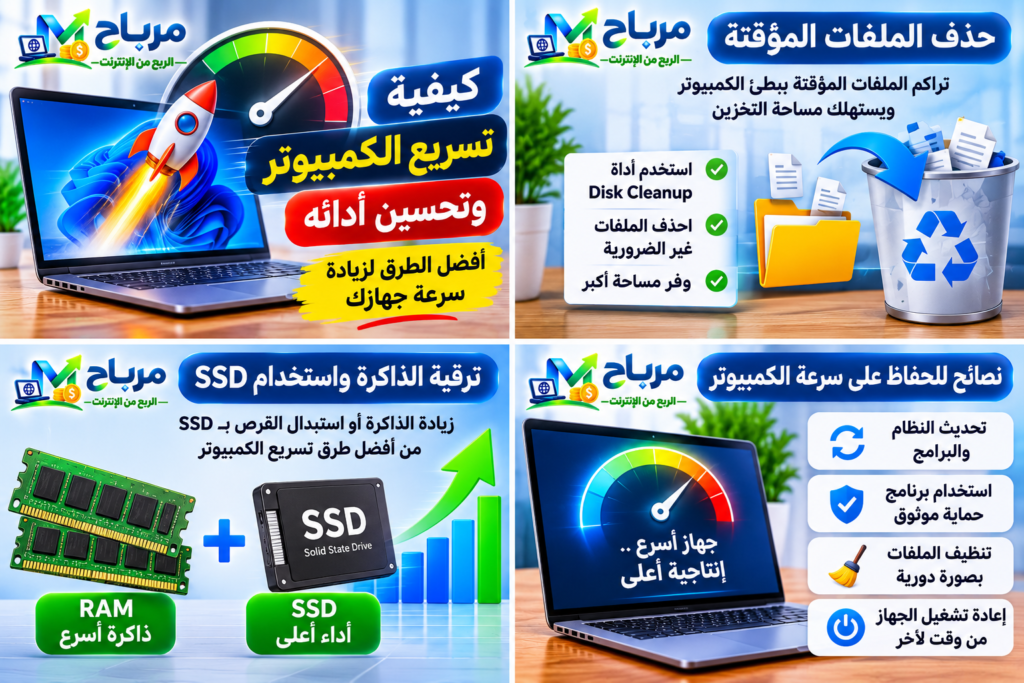
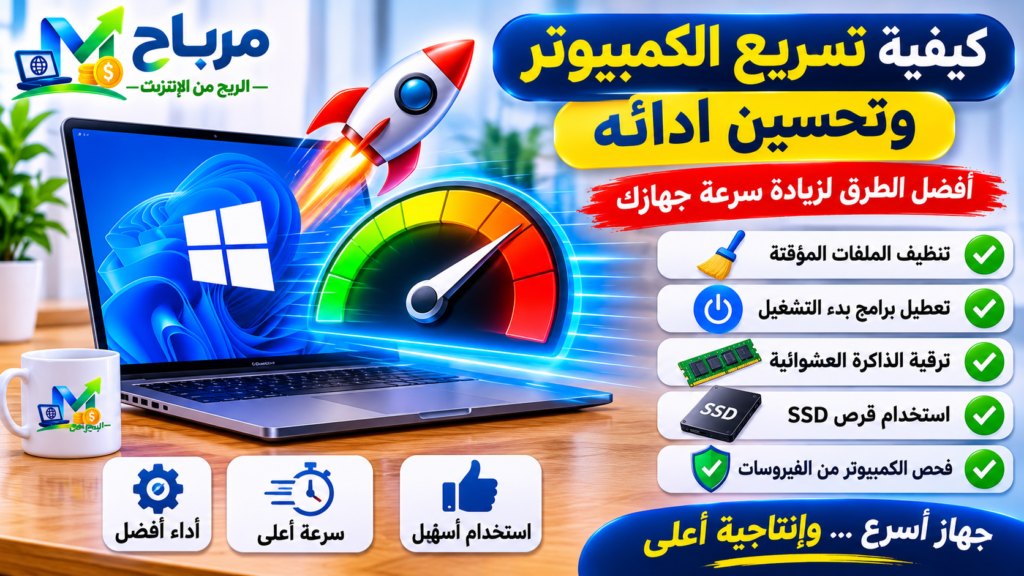
كيفية تسريع الكمبيوتر وتحسين أدائه
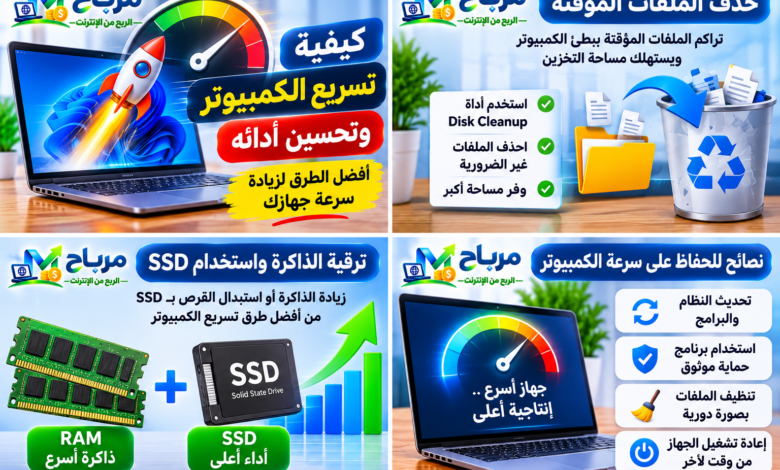
كيفية تسريع الكمبيوتر وتحسين أدائه: أفضل الطرق لزيادة سرعة الجهاز والتخلص من البطء
كيفية تسريع الكمبيوتر وتحسين أدائه يُعد بطء الكمبيوتر من أكثر المشكلات التي تواجه مستخدمي الأجهزة، سواء عند تشغيل البرامج أو تصفح الإنترنت أو العمل على الملفات والمستندات. ومع مرور الوقت، قد تلاحظ أن جهازك أصبح أبطأ من السابق، وأن تشغيل التطبيقات يستغرق وقتًا طويلًا، بالإضافة إلى ظهور التهنيج أو توقف بعض البرامج بشكل مفاجئ.
تحدث هذه المشكلة نتيجة عدة أسباب، منها امتلاء مساحة التخزين، وكثرة البرامج التي تعمل في الخلفية، وضعف الذاكرة العشوائية RAM، وتراكم الملفات المؤقتة، أو استخدام قرص تخزين قديم. ولكن الخبر الجيد هو أنك تستطيع تحسين أداء الكمبيوتر وتسريعه باستخدام مجموعة من الخطوات البسيطة دون الحاجة إلى شراء جهاز جديد.
في هذا المقال سنتعرف على أفضل الطرق العملية لتسريع الكمبيوتر وتحسين أدائه، مع شرح كيفية تنفيذ كل طريقة، وأهم النصائح التي تساعدك على الحفاظ على سرعة الجهاز لأطول فترة ممكنة.
اقرأ أيضًا: أفضل برامج الكمبيوتر المجانية
أولًا: حذف الملفات المؤقتة والملفات غير الضرورية
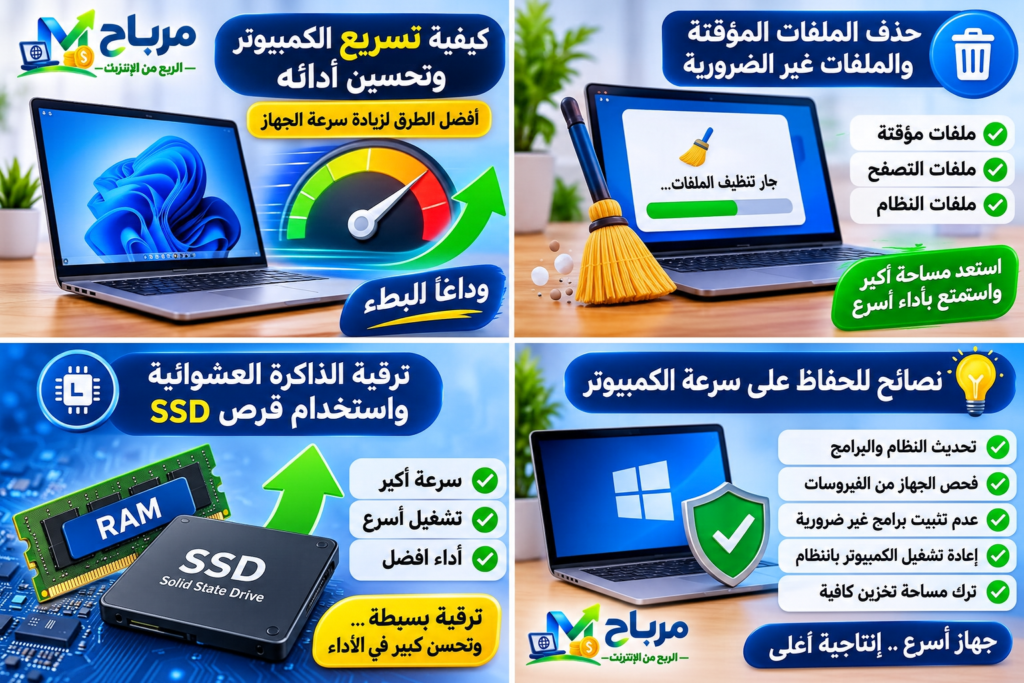
تتراكم الملفات المؤقتة داخل نظام التشغيل أثناء استخدام البرامج وتصفح الإنترنت وتثبيت التطبيقات، وقد تشغل هذه الملفات مساحة كبيرة من القرص الصلب دون فائدة حقيقية.
لذلك يُنصح بتنظيف الملفات غير الضرورية بصورة دورية لتحرير مساحة التخزين وتحسين تنظيم النظام.
خطوات حذف الملفات المؤقتة في Windows:
-
اضغط على مفتاحي Windows + R من لوحة المفاتيح.
-
اكتب الأمر
%temp%داخل نافذة التشغيل. -
اضغط على Enter.
-
حدد الملفات الموجودة باستخدام Ctrl + A.
-
اضغط على Delete لحذف الملفات التي يسمح النظام بحذفها.
-
تخطَّ أي ملف يخبرك النظام بأنه قيد الاستخدام.
يمكنك أيضًا استخدام أداة Disk Cleanup المدمجة في Windows لتنظيف الملفات المؤقتة وملفات النظام غير الضرورية.
اقرأ أيضًا: أفضل برامج حماية الكمبيوتر من الفيروسات
ثانيًا: تعطيل برامج بدء التشغيل غير الضرورية
من الأسباب الشائعة لبطء الكمبيوتر تشغيل عدد كبير من البرامج تلقائيًا عند بدء تشغيل Windows، حيث تستهلك هذه البرامج جزءًا من الذاكرة والمعالج، وقد تجعل الجهاز يستغرق وقتًا أطول للوصول إلى سطح المكتب.
يمكنك تقليل هذه المشكلة من خلال تعطيل البرامج التي لا تحتاج إلى تشغيلها تلقائيًا.
طريقة تعطيل برامج بدء التشغيل:
-
اضغط على Ctrl + Shift + Esc لفتح مدير المهام Task Manager.
-
انتقل إلى قسم Startup Apps.
-
راجع قائمة البرامج التي تعمل عند بدء التشغيل.
-
اختر البرامج غير الضرورية.
-
اضغط على Disable.
احرص على عدم تعطيل برامج الحماية أو تعريفات الأجهزة أو البرامج التي تحتاج إليها باستمرار، واكتفِ بالتطبيقات التي تعرف وظيفتها ولا تحتاج إلى تشغيلها تلقائيًا.
اقرأ أيضًا: أفضل أدوات مجانية لتحويل وتعديل ملفات
ثالثًا: ترقية الذاكرة العشوائية RAM
تلعب الذاكرة العشوائية دورًا مهمًا في سرعة الكمبيوتر، لأنها تساعد النظام على تشغيل البرامج والتعامل مع البيانات أثناء العمل.
إذا كانت ذاكرة RAM صغيرة، فقد تواجه بطئًا عند فتح عدة برامج في الوقت نفسه، أو عند استخدام المتصفحات التي تحتوي على عدد كبير من علامات التبويب.
يمكن أن تساعد ترقية الذاكرة العشوائية على تحسين الأداء، خاصة إذا كنت تستخدم برامج التصميم أو تحرير الفيديو أو التطبيقات الثقيلة.
ومن الخيارات الشائعة:
-
4 جيجابايت: استخدام أساسي محدود.
-
8 جيجابايت: مناسبة للمهام اليومية والتصفح والعمل المكتبي.
-
16 جيجابايت: خيار جيد لتعدد المهام والاستخدام المتوسط والمتقدم.
-
32 جيجابايت: مناسبة للأعمال الاحترافية والبرامج التي تحتاج إلى ذاكرة كبيرة.
يجب التأكد من توافق الذاكرة الجديدة مع اللوحة الأم والكمبيوتر المحمول قبل شرائها.
رابعًا: استبدال القرص الصلب HDD بقرص SSD
إذا كان جهازك يستخدم قرص HDD التقليدي، فإن استبداله بقرص SSD يُعد من أفضل الترقيات التي يمكن أن تحسن سرعة الكمبيوتر بشكل ملحوظ.
تعتمد أقراص HDD على أجزاء ميكانيكية متحركة لقراءة البيانات، بينما تستخدم أقراص SSD ذاكرة إلكترونية، مما يجعل الوصول إلى الملفات وتشغيل النظام أسرع.
من أبرز فوائد استخدام SSD:
-
تسريع تشغيل نظام Windows.
-
تقليل الوقت اللازم لفتح البرامج.
-
تحسين سرعة نقل الملفات.
-
تقليل وقت تحميل الألعاب والتطبيقات.
-
تحسين استجابة الكمبيوتر أثناء الاستخدام اليومي.
قبل استبدال القرص، تأكد من توافق نوع SSD مع جهازك، واحتفظ بنسخة احتياطية من ملفاتك المهمة.
اقرأ أيضًا: أفضل تطبيقات أندرويد المجانية
خامسًا: تحديث نظام Windows باستمرار
تساعد تحديثات Windows على تحسين استقرار النظام وإصلاح بعض الأخطاء والثغرات الأمنية، كما قد تتضمن تحسينات في الأداء والتوافق مع الأجهزة والبرامج.
للتأكد من وجود تحديثات جديدة، اتبع الخطوات التالية:
-
افتح قائمة Start.
-
ادخل إلى Settings.
-
اختر Windows Update.
-
اضغط على Check for updates.
-
ثبّت التحديثات المناسبة وأعد تشغيل الجهاز عند الحاجة.
من الأفضل استخدام إصدار مدعوم من Windows، والحرص على تثبيت التحديثات الأمنية بانتظام.
سادسًا: حذف البرامج التي لا تستخدمها
قد يحتوي الكمبيوتر على عدد كبير من البرامج التي قمت بتثبيتها سابقًا ولم تعد تستخدمها، وبعض هذه البرامج قد يعمل في الخلفية أو يستهلك مساحة التخزين وموارد الجهاز.
يمكنك حذف التطبيقات غير الضرورية من خلال الخطوات التالية:
-
افتح Settings.
-
اختر Apps.
-
انتقل إلى Installed Apps.
-
راجع قائمة البرامج المثبتة.
-
اختر التطبيق الذي لا تحتاج إليه.
-
اضغط على Uninstall.
تجنب حذف البرامج التي لا تعرف وظيفتها، خاصة تعريفات الأجهزة ومكونات النظام الأساسية.
سابعًا: فحص الكمبيوتر من الفيروسات والبرامج الضارة
قد يكون بطء الكمبيوتر ناتجًا عن وجود فيروسات أو برامج ضارة تعمل في الخلفية دون علم المستخدم، حيث يمكن أن تستهلك موارد المعالج والذاكرة وتتسبب في مشكلات أمنية وأداء غير مستقر.
لذلك من المهم إجراء فحص أمني دوري باستخدام برنامج موثوق.
يمكنك استخدام Windows Security المدمج في نظام Windows من خلال الخطوات التالية:
-
افتح قائمة Start.
-
ابحث عن Windows Security.
-
اختر Virus & threat protection.
-
اضغط على Scan options.
-
اختر Quick scan أو Full scan.
-
انتظر حتى ينتهي الفحص واتبع التعليمات.
تأكد من تحديث قاعدة بيانات الحماية باستمرار، وتجنب تحميل البرامج من المواقع غير الموثوقة.
اقرأ أيضًا: الفرق بين HTML وCSS وJavaScript
ثامنًا: تقليل التأثيرات البصرية في Windows
تحتوي أنظمة Windows على مجموعة من التأثيرات البصرية والرسوم المتحركة التي تجعل واجهة الاستخدام أكثر جمالًا، لكنها قد تستهلك بعض موارد الجهاز، خاصة في أجهزة الكمبيوتر القديمة أو ذات الإمكانيات المحدودة.
يمكنك تقليل هذه التأثيرات لتحسين استجابة النظام.
طريقة تعديل التأثيرات البصرية:
-
افتح قائمة Start.
-
ابحث عن Advanced system settings.
-
اختر Settings ضمن قسم Performance.
-
حدد Adjust for best performance.
-
اضغط على Apply ثم OK.
يمكنك أيضًا اختيار Custom والاحتفاظ ببعض التأثيرات التي تفضلها بدلًا من تعطيلها جميعًا.
تاسعًا: تنظيف مساحة القرص الصلب
امتلاء القرص الذي يحتوي على نظام التشغيل قد يؤدي إلى صعوبة إنشاء الملفات المؤقتة وإجراء بعض العمليات، مما يؤثر في أداء الكمبيوتر.
لذلك حاول الاحتفاظ بمساحة فارغة مناسبة على قرص النظام، وانقل الملفات الكبيرة التي لا تستخدمها باستمرار إلى قرص آخر أو وحدة تخزين خارجية.
يمكنك الاستفادة من أداة Storage الموجودة داخل إعدادات Windows لمعرفة الملفات والتطبيقات التي تستهلك أكبر مساحة.
ومن الأفضل الاهتمام بالمجلدات التالية:
-
مجلد Downloads.
-
ملفات الفيديو الكبيرة.
-
الملفات المؤقتة.
-
البرامج والألعاب غير المستخدمة.
-
سلة المحذوفات Recycle Bin.
لا تحذف ملفات النظام أو المجلدات التي لا تعرف وظيفتها.
اقرأ أيضًا: كيفية إنشاء صفحة HTML احترافية
عاشرًا: إغلاق البرامج التي تستهلك موارد الكمبيوتر
قد يعمل عدد كبير من التطبيقات في الخلفية أثناء استخدام الكمبيوتر، مما يؤدي إلى استهلاك الذاكرة العشوائية والمعالج دون أن تلاحظ ذلك.
يمكنك معرفة البرامج الأكثر استهلاكًا للموارد من خلال Task Manager.
افتح مدير المهام باستخدام Ctrl + Shift + Esc، ثم راقب الأعمدة التالية:
| العنصر | وظيفته |
|---|---|
| CPU | يوضح استهلاك المعالج |
| Memory | يوضح استهلاك الذاكرة |
| Disk | يوضح نشاط وحدة التخزين |
| Network | يوضح استهلاك الشبكة |
إذا لاحظت أن أحد البرامج يستهلك موارد كبيرة دون حاجة، يمكنك إغلاقه بعد التأكد من أنه ليس عملية أساسية للنظام.
أفضل النصائح للحفاظ على سرعة الكمبيوتر
بعد تنفيذ خطوات تسريع الكمبيوتر، من المهم اتباع مجموعة من العادات التي تساعد على الحفاظ على أدائه وتجنب عودة مشكلة البطء مرة أخرى.
-
احرص على تحديث نظام التشغيل والبرامج باستمرار.
-
تجنب تثبيت البرامج غير الضرورية.
-
لا تفتح عددًا كبيرًا من التطبيقات في الوقت نفسه.
-
استخدم برنامج حماية موثوقًا.
-
نظف الملفات المؤقتة بصورة دورية.
-
اترك مساحة تخزين فارغة مناسبة على قرص النظام.
-
تجنب تحميل الملفات من المواقع المشبوهة.
-
أعد تشغيل الكمبيوتر من وقت لآخر.
-
حافظ على نظافة فتحات التهوية لمنع ارتفاع الحرارة.
-
استخدم SSD إذا كان جهازك لا يزال يعتمد على قرص HDD وكان متوافقًا معه.
هل يمكن تسريع الكمبيوتر دون تغيير مكوناته؟
نعم، يمكنك تحسين أداء الكمبيوتر دون شراء قطع جديدة، خاصة إذا كان سبب البطء هو تراكم الملفات المؤقتة أو كثرة برامج بدء التشغيل أو تشغيل تطبيقات كثيرة في الخلفية.
ابدأ بتنظيف الملفات غير الضرورية، وتعطيل التطبيقات التي تعمل تلقائيًا، وتحديث Windows، وفحص الجهاز من الفيروسات، ثم راقب أداء الكمبيوتر بعد تنفيذ هذه الخطوات.
أما إذا كان الجهاز قديمًا ويعاني من محدودية الذاكرة أو بطء وحدة التخزين، فقد تحتاج إلى ترقية RAM أو استبدال HDD بقرص SSD للحصول على تحسن أكبر.
اقرأ أيضًا: كيفية حماية هاتفك من الاختراق
الخلاصة
إن تسريع الكمبيوتر وتحسين أدائه لا يتطلب دائمًا شراء جهاز جديد، بل يمكنك تحقيق نتائج جيدة من خلال مجموعة من الإجراءات البسيطة، مثل حذف الملفات المؤقتة، وتعطيل برامج بدء التشغيل، وتحديث نظام Windows، وإزالة التطبيقات غير المستخدمة، وفحص الجهاز من الفيروسات.
وإذا كنت ترغب في تحسين الأداء بصورة أكبر، فإن ترقية الذاكرة العشوائية واستخدام قرص SSD من الخيارات المهمة التي تستحق التفكير فيها حسب إمكانيات جهازك واحتياجاتك.
احرص على صيانة الكمبيوتر بصورة دورية، وتجنب البرامج غير الموثوقة، واهتم بتحديث النظام وتنظيم الملفات، حتى تتمكن من استخدام جهازك بسرعة وكفاءة لفترة أطول.