
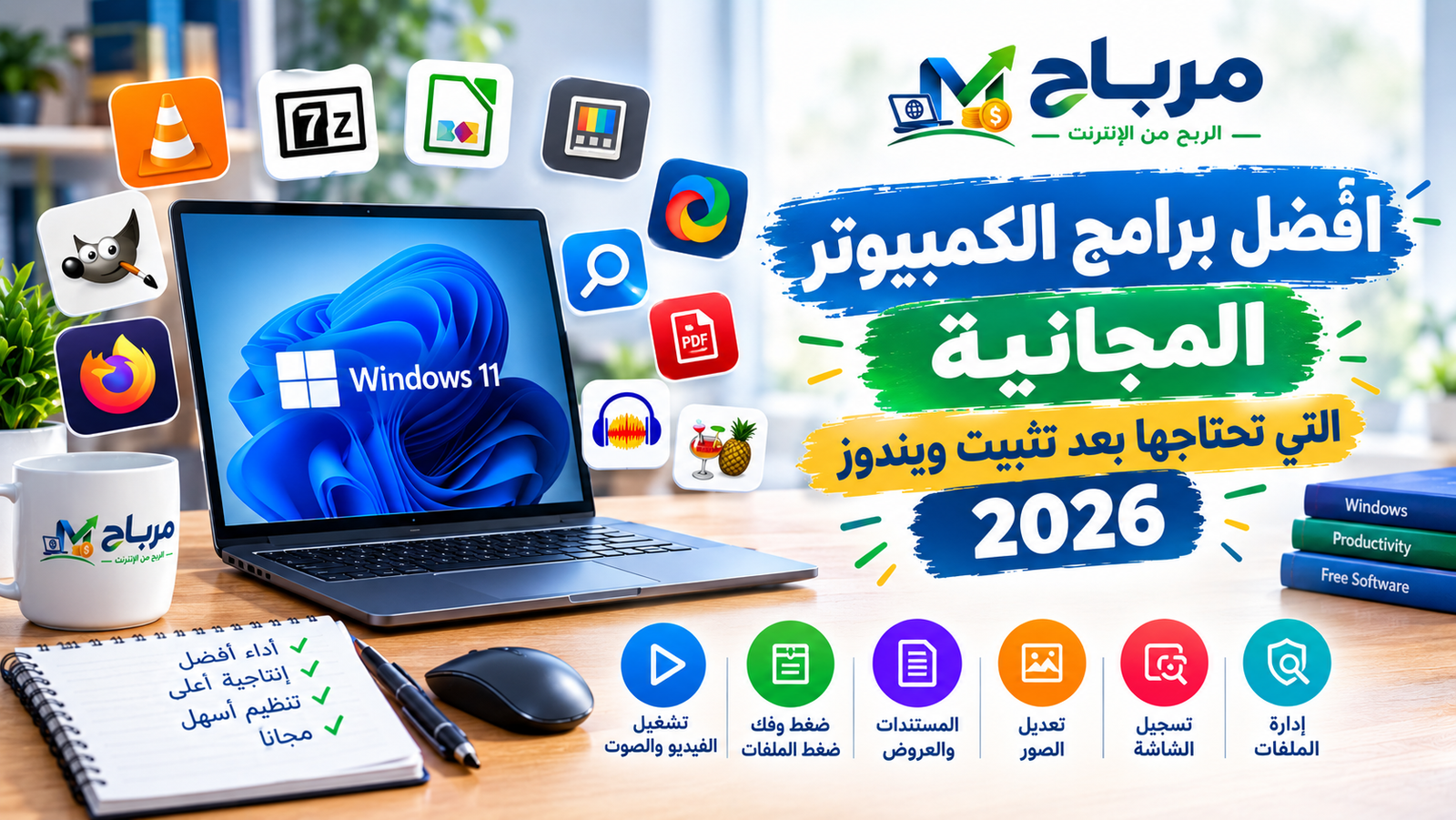
أفضل برامج الكمبيوتر المجانية
أفضل برامج الكمبيوتر المجانية إذا قمت بتثبيت نسخة جديدة من Windows على الكمبيوتر، فمن الطبيعي أن تجد نفسك بحاجة إلى مجموعة من البرامج الأساسية لتشغيل الفيديوهات، ضغط الملفات، قراءة ملفات PDF، تحرير الصور، تسجيل الشاشة، وتنظيم الملفات.
لكن بدلًا من تثبيت عشرات البرامج التي قد لا تحتاج إليها، يمكنك الاعتماد على مجموعة مختارة من البرامج المجانية والمفيدة التي تغطي معظم احتياجاتك اليومية.
في هذا المقال على مرباح سنستعرض أفضل برامج الكمبيوتر المجانية التي تستحق التثبيت بعد تثبيت ويندوز، مع توضيح وظيفة كل برنامج ولماذا قد تحتاج إليه.
أفضل برامج الكمبيوتر المجانية بعد تثبيت ويندوز
1. VLC Media Player — تشغيل جميع أنواع الفيديو والصوت


يُعتبر VLC Media Player من أشهر مشغلات الوسائط المجانية، وهو مناسب لمن يريد تشغيل الفيديوهات والأفلام والملفات الصوتية دون الحاجة إلى تثبيت حزم إضافية من برامج الترميز.
من أهم مميزاته:
- تشغيل العديد من صيغ الفيديو والصوت.
- دعم الترجمة.
- تشغيل ملفات الفيديو عالية الجودة.
- إمكانية التحكم في سرعة التشغيل.
- تشغيل روابط البث.
- متوفر مجانًا لأنظمة الكمبيوتر المختلفة.
لماذا أنصح به؟
بعد تثبيت ويندوز، قد تواجه ملفات فيديو لا يعمل بعضها بشكل جيد باستخدام المشغل الافتراضي. لذلك يعتبر VLC من البرامج المفيدة التي يمكنك الاحتفاظ بها على جهازك.
اقرا ايضا :- أفضل أدوات الذكاء الاصطناعي المجانية
2. 7-Zip — ضغط وفك ضغط الملفات


إذا كنت تتعامل مع الملفات المضغوطة، فبرنامج 7-Zip من الأدوات التي تستحق التثبيت.
يمكن استخدامه في:
- فك ضغط الملفات.
- إنشاء ملفات ZIP و7z.
- ضغط مجموعة من الملفات في ملف واحد.
- تقسيم الملفات الكبيرة.
- فتح العديد من صيغ الأرشيف.
ويتميز بأنه خفيف ولا يحتاج إلى إمكانيات كبيرة من الكمبيوتر.
3. LibreOffice — بديل مجاني لبرامج Microsoft Office


إذا كنت تحتاج إلى كتابة المستندات وإنشاء الجداول والعروض التقديمية، فإن LibreOffice يوفر مجموعة مكتبية مجانية.
وتضم الحزمة برامج مثل:
- Writer لكتابة المستندات.
- Calc لإنشاء الجداول والحسابات.
- Impress لإنشاء العروض التقديمية.
- Draw لإنشاء الرسومات والمخططات.
وهو خيار جيد لمن لا يريد الاشتراك في Microsoft 365.
4. Microsoft PowerToys — مجموعة أدوات قوية لويندوز


PowerToys عبارة عن مجموعة أدوات من Microsoft تضيف العديد من الوظائف المفيدة إلى ويندوز.
من الأدوات الموجودة فيه:
- إدارة النوافذ وترتيبها.
- إعادة تسمية مجموعة من الملفات دفعة واحدة.
- أدوات متقدمة للبحث.
- معاينة بعض الملفات.
- استخراج النص من الصور في بعض الأدوات.
- اختصارات ووظائف إضافية لتحسين استخدام ويندوز.
إذا كنت تستخدم الكمبيوتر يوميًا للعمل، فقد تجد PowerToys أكثر فائدة من كثير من البرامج الأخرى.
5. ShareX — تصوير الشاشة وتسجيلها


يحتاج الكثير من مستخدمي الكمبيوتر إلى التقاط صورة للشاشة أو تسجيل جزء منها.
ShareX يوفر مجموعة كبيرة من أدوات التقاط الشاشة، ويمكن استخدامه لعمل:
- Screenshot.
- التقاط جزء محدد من الشاشة.
- تسجيل الشاشة.
- تصوير صفحات طويلة.
- إضافة بعض التعديلات على الصور.
- استخدام اختصارات لوحة المفاتيح.
وهو مناسب خصوصًا لمن يعمل في مجال الشروحات أو صناعة المحتوى.
6. Everything — البحث السريع عن الملفات


إذا كان لديك عدد كبير من الملفات على الكمبيوتر، فقد يصبح البحث عن ملف معين أمرًا مزعجًا.
هنا يأتي دور Everything.
البرنامج متخصص في البحث عن الملفات والمجلدات بسرعة كبيرة، ويمكنك كتابة اسم الملف أو جزء منه للوصول إليه بسهولة.
مثال:
إذا كان لديك ملف باسم:
مقالات مرباح 2026
يمكنك كتابة جزء من الاسم في البرنامج للوصول إليه بسرعة بدلًا من البحث يدويًا داخل عشرات المجلدات.
اقرا ايضا :- أفضل تطبيقات أندرويد المجانية
7. SumatraPDF — قارئ PDF خفيف وسريع
إذا كنت تتعامل مع ملفات PDF بشكل مستمر، فإن SumatraPDF يعد خيارًا خفيفًا لقراءة ملفات PDF والعديد من أنواع المستندات الأخرى.
من مميزاته:
- سرعة التشغيل.
- استهلاك منخفض للموارد.
- واجهة بسيطة.
- مناسب لأجهزة الكمبيوتر الضعيفة نسبيًا.
- دعم ملفات PDF وملفات مستندات وكتب إلكترونية متعددة.
ولا تحتاج إلى برنامج ضخم إذا كان استخدامك يقتصر على قراءة ملفات PDF.
8. Audacity — تسجيل وتحرير الصوت


إذا كنت تعمل في صناعة المحتوى أو تسجيل التعليق الصوتي، فإن Audacity من أشهر برامج تحرير الصوت المجانية.
يمكنك استخدامه من أجل:
- تسجيل الصوت.
- قص المقاطع.
- دمج التسجيلات.
- تقليل بعض الضوضاء.
- تعديل مستوى الصوت.
- تجهيز الملفات الصوتية للمحتوى.
وهو مناسب للمبتدئين وكذلك للاستخدامات الأكثر تقدمًا.
9. HandBrake — تحويل وضغط الفيديو


هل لديك فيديو حجمه كبير جدًا؟
يمكنك استخدام HandBrake لتحويل وضغط الفيديو مع التحكم في عدد من الإعدادات المتعلقة بالجودة والحجم.
يمكن أن يكون مفيدًا في:
- تقليل حجم الفيديو.
- تحويل الفيديو إلى صيغ مناسبة.
- تجهيز الفيديو للرفع على الإنترنت.
- تغيير دقة الفيديو.
- معالجة مجموعة من ملفات الفيديو.
10. GIMP — تعديل الصور مجانًا


إذا كنت تحتاج إلى تعديل الصور ولكن لا تريد استخدام برامج مدفوعة، فإن GIMP من أشهر الخيارات المجانية.
يمكن استخدامه في:
- تعديل الصور.
- تغيير حجم الصور.
- قص الصور.
- إزالة بعض العناصر.
- إضافة النصوص.
- تصميم صور بسيطة.
- التعامل مع الطبقات.
ويمكن أن يكون مفيدًا جدًا لأصحاب المواقع والمدونات وصناع المحتوى.
11. Firefox — متصفح إضافي للكمبيوتر
رغم أن ويندوز يأتي بمتصفح Microsoft Edge، قد ترغب في تثبيت متصفح إضافي.
Firefox خيار جيد لمن يريد متصفحًا مختلفًا مع مجموعة واسعة من إعدادات الخصوصية والإضافات.
وجود متصفح ثانٍ على الكمبيوتر مفيد أيضًا في بعض الحالات، مثل اختبار المواقع أو فصل حسابات العمل عن الحسابات الشخصية.
12. Bitwarden — إدارة كلمات المرور
بدلًا من حفظ عشرات كلمات المرور في ملف نصي أو استخدام كلمة مرور واحدة لجميع المواقع، يمكنك استخدام مدير كلمات مرور.
Bitwarden يوفر وسيلة لحفظ كلمات المرور وبيانات تسجيل الدخول وإدارتها.
ويصبح هذا مفيدًا بشكل خاص إذا كنت تستخدم:
- البريد الإلكتروني.
- WordPress.
- Google Search Console.
- Google Analytics.
- حسابات التواصل الاجتماعي.
- مواقع العمل الحر.
- الخدمات الرقمية.
نصيحة مهمة: استخدم كلمة مرور رئيسية قوية جدًا، وفعل المصادقة الثنائية عندما تكون متاحة.
هل تحتاج إلى تثبيت كل هذه البرامج؟
لا.
هذه نقطة مهمة جدًا.
ليس الهدف من المقال أن تقوم بتثبيت جميع البرامج الموجودة في القائمة، وإنما أن تختار منها ما يتناسب مع استخدامك.
للمستخدم العادي
أنصحك بالبدء بـ:
| البرنامج | الاستخدام |
|---|---|
| VLC | تشغيل الفيديو والصوت |
| 7-Zip | ضغط وفك ضغط الملفات |
| PowerToys | أدوات إضافية لويندوز |
| Everything | البحث عن الملفات |
| Firefox | متصفح إضافي |
| SumatraPDF | قراءة PDF |
لصانع المحتوى
أضف:
- ShareX
- Audacity
- GIMP
- HandBrake
للعمل والدراسة
أضف:
- LibreOffice
- Bitwarden
- SumatraPDF
- PowerToys
برامج لا أنصح بتثبيتها بشكل عشوائي
بعد تثبيت ويندوز، قد تظهر لك مواقع كثيرة تقدم برامج تحت عناوين مثل:
برنامج تسريع الكمبيوتر
أو:
منظف ويندوز
أو:
برنامج إصلاح جميع أخطاء الكمبيوتر
وهنا يجب الحذر.
ليس كل برنامج يدّعي تحسين أداء الكمبيوتر مفيدًا فعلًا، وبعض أدوات التنظيف والتسريع قد تكون غير ضرورية أو تسبب مشاكل أكثر مما تحل.
ويندوز نفسه يحتوي على أدوات كثيرة لإدارة التخزين والأمان والأداء.
لذلك لا تثبت أي برنامج لمجرد أن الإعلان يقول إن الكمبيوتر أصبح بطيئًا.
نصائح مهمة بعد تثبيت ويندوز
قبل تثبيت عشرات البرامج، قم بهذه الخطوات:
1. حدّث ويندوز
افتح:
Settings → Windows Update
وتأكد من تثبيت التحديثات المتاحة.
2. حدّث تعريفات الجهاز
تأكد من أن تعريفات:
- كارت الشاشة
- الصوت
- الشبكة
- Wi-Fi
- Bluetooth
تعمل بشكل صحيح.
3. لا تستخدم برامج مجهولة
قم بتحميل البرامج من مواقعها الرسمية أو المصادر الموثوقة، وتجنب النسخ المعدلة والمقرصنة.
4. لا تثبت أكثر من برنامج لنفس الوظيفة
ليس من الضروري تثبيت خمسة برامج لتشغيل الفيديو، أو ثلاثة برامج لتنظيف الكمبيوتر.
اختر برنامجًا جيدًا واحتفظ به.
أفضل البرامج المجانية بعد تثبيت ويندوز — الخلاصة
إذا أردت قائمة مختصرة جدًا، فهذه مجموعة ممتازة للبدء:
- VLC — للفيديو والصوت.
- 7-Zip — ضغط وفك ضغط الملفات.
- PowerToys — أدوات متقدمة لويندوز.
- Everything — البحث السريع عن الملفات.
- ShareX — تصوير وتسجيل الشاشة.
- LibreOffice — المستندات والجداول والعروض.
- GIMP — تعديل الصور.
- Audacity — تحرير الصوت.
- HandBrake — ضغط وتحويل الفيديو.
- Bitwarden — إدارة كلمات المرور.
والأفضل هو عدم تثبيت كل شيء؛ اختر البرامج التي تحتاجها فعلًا، وحافظ على جهازك خفيفًا ومنظمًا.
الأسئلة الشائعة
ما أهم برنامج يجب تثبيته بعد ويندوز؟
لا يوجد برنامج واحد ضروري للجميع، لكن 7-Zip وVLC وPowerToys من أكثر الأدوات المفيدة لمجموعة واسعة من المستخدمين.
هل هذه البرامج مجانية؟
معظم البرامج المذكورة في المقال يمكن استخدامها مجانًا، لكن بعض البرامج أو الخدمات قد توفر أيضًا ميزات اختيارية مدفوعة.
هل أحتاج إلى برنامج Antivirus بعد تثبيت ويندوز؟
بالنسبة للكثير من المستخدمين، يوفر Microsoft Defender المدمج في ويندوز حماية أساسية جيدة، ولا تحتاج إلى تثبيت عدة برامج حماية في الوقت نفسه.
هل يمكن تثبيت هذه البرامج على Windows 11؟
نعم، معظم البرامج المذكورة مصممة للعمل على إصدارات ويندوز الحديثة، لكن من الأفضل دائمًا استخدام أحدث إصدار متوافق من الموقع الرسمي للبرنامج.
هل كثرة البرامج تجعل الكمبيوتر بطيئًا؟
يمكن أن يحدث ذلك، خصوصًا إذا كانت البرامج تعمل تلقائيًا مع بداية تشغيل ويندوز. لذلك من الأفضل تثبيت البرامج التي تحتاجها فقط وتعطيل برامج بدء التشغيل غير الضرورية.